Vous avez déjà un nom de domaine et vous souhaitez l'utiliser pour votre site de réservation Holidu ? Vous pouvez le connecter en six étapes simples. Votre site de réservation directe s'affichera alors sous votre propre marque, ce qui vous aide à recevoir davantage de réservations directes.
Avant de commencer, assurez-vous d'avoir accès aux paramètres de votre fournisseur de domaine (par exemple AWS, Vercel, OVH ou GoDaddy). Attention : si un site web est déjà en ligne sur ce domaine, il sera remplacé par votre site de réservation directe une fois la procédure terminée.
Étape 1 : Lancer la procédure dans l'application Holidu
- Cliquez sur Activer le site web si cette option n'est pas encore activée.
- Cliquez sur Connecter mon domaine.

- Saisissez le nom de votre domaine existant. Un onglet DNS apparaît alors.
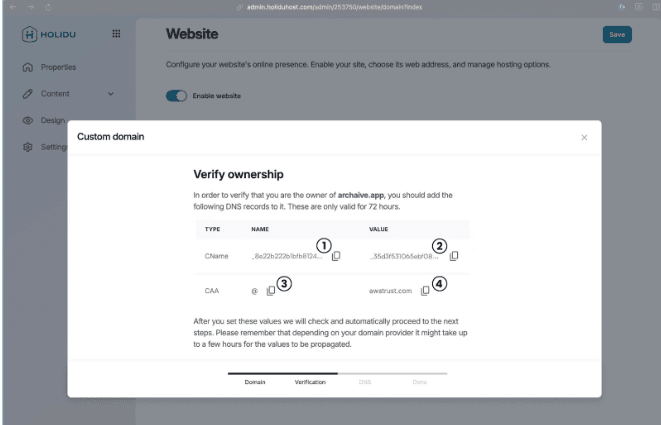
Holidu génère pour vous plusieurs valeurs DNS spécifiques. Copiez-les, car vous les ajouterez aux paramètres de votre fournisseur de domaine à l'étape suivante.
Conseil : si les paramètres DNS vous semblent compliqués, ne vous inquiétez pas. L'étape 2 vous guide pas à pas.
Étape 2 : Créer un enregistrement CNAME
Connectez-vous à votre fournisseur de domaine et recherchez l'option permettant de créer un nouvel enregistrement DNS. Un formulaire s'ouvre.
- Pour Type, sélectionnez CNAME.
- Dans l'application Holidu, copiez la valeur « NAME » de la ligne CNAME (1), puis collez-la dans le champ du nom.
- Copiez ensuite la valeur « VALUE » de la même ligne (2), puis collez-la dans le champ de la valeur.
- Les champs TTL et Routing policy peuvent généralement garder leurs valeurs par défaut.
Une fois ces informations saisies, créez l'enregistrement.
Exemple avec AWS :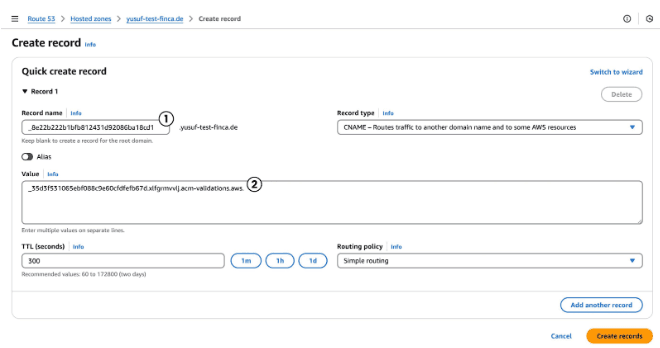
Important : si des enregistrements sont déjà enregistrés pour le domaine que vous souhaitez utiliser, supprimez-les d'abord. Votre site actuel ne sera alors plus accessible aux voyageurs. Cette étape est indispensable pour relier le domaine à votre nouveau site de réservation directe.
Étape 3 : Ajouter un enregistrement DNS CAA
Créez un autre enregistrement dans les paramètres de votre domaine. Cette fois :
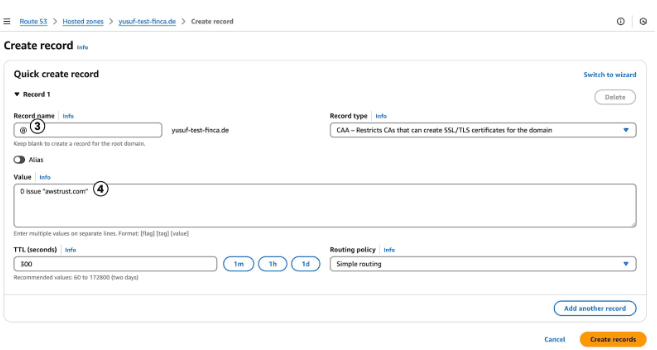
- Pour Type, sélectionnez CAA.
- Dans l'application Holidu, copiez la valeur « NAME » de la ligne CAA (3), puis collez-la dans le champ du nom.
- Dans le champ de la valeur, collez la valeur fournie par l'application Holidu (4).
- Certains fournisseurs exigent un format particulier, par exemple 0 issue "awstrust.com". Dans ce cas, placez la valeur (4) entre guillemets.
- Les champs TTL et Routing policy peuvent garder leurs valeurs par défaut.
Une fois ces informations saisies, créez l'enregistrement.
Étape 4 : Vérifier que les enregistrements sont reconnus
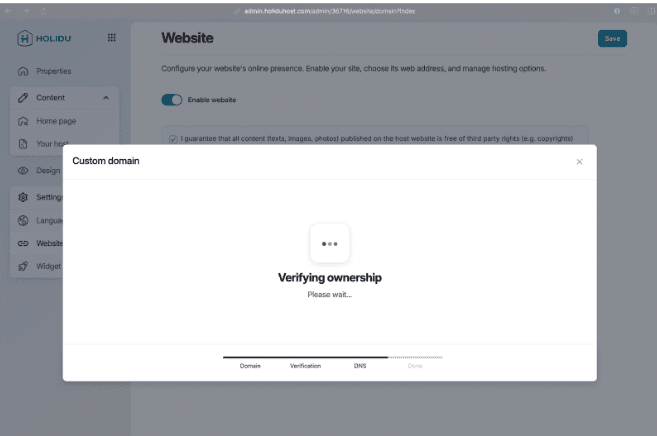
Revenez dans l'application Holidu. Une fois les enregistrements ajoutés, Holidu contrôle automatiquement vos paramètres DNS. Cette vérification prend généralement environ 5 minutes.
Si tout est correct, votre domaine est validé et vous passez à la dernière étape de la configuration.
Étape 5 : Ajouter un enregistrement DNS de type ALIAS
Une fois votre domaine validé, il ne reste plus qu'un seul enregistrement DNS à ajouter. Holidu vous fournit les valeurs nécessaires.
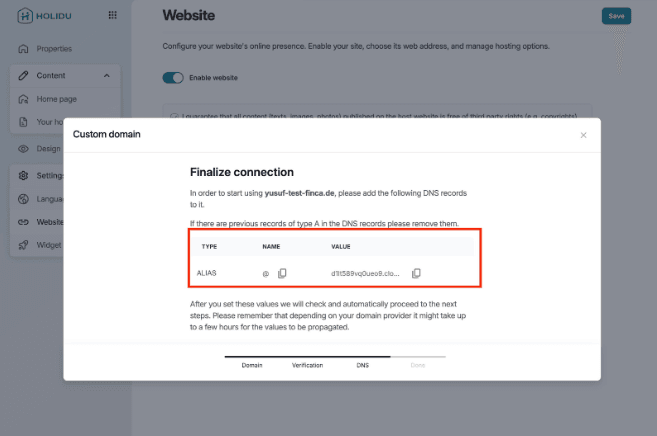
Créez un nouvel enregistrement et sélectionnez le type ALIAS.
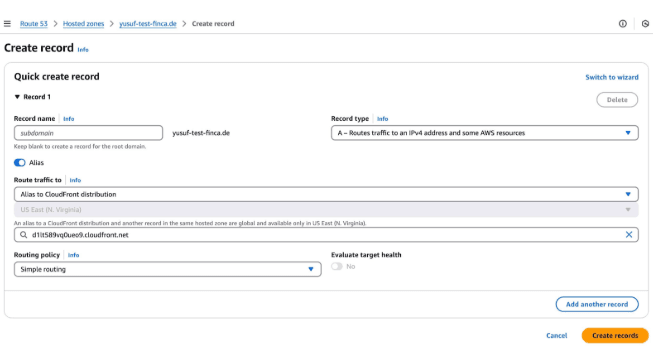
Avant de passer à l'étape suivante, vérifiez que les paramètres de votre fournisseur de domaine comprennent bien ces trois enregistrements :
- ALIAS
- CAA
- CNAME
Les trois sont nécessaires pour que votre site de réservation directe se connecte correctement.
Étape 6 : Vérification finale
Retournez dans l'interface d'administration et attendez que le domaine soit validé.
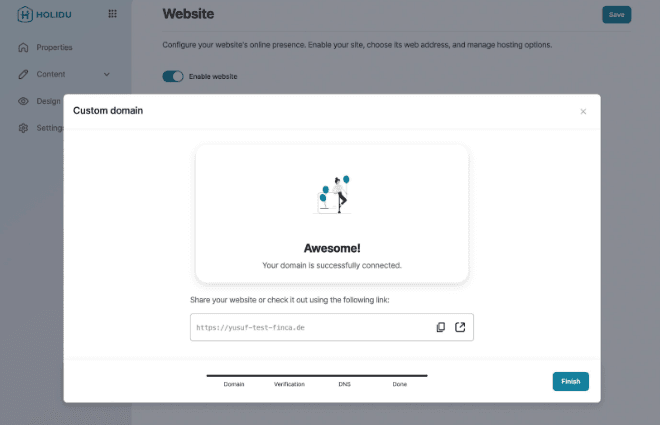
Votre site de réservation directe est désormais accessible via votre propre domaine. Vous pouvez partager ce lien avec vos voyageurs et l'utiliser dans vos supports de communication.
Questions fréquentes
Combien de temps faut-il pour connecter mon domaine ?
La procédure prend en général quelques minutes par étape. La vérification DNS dure environ 5 minutes, mais la propagation complète peut parfois prendre davantage de temps selon votre fournisseur.
Mon ancien site sera-t-il supprimé ?
Oui. Lorsque vous supprimez les enregistrements existants, votre ancien site n'est plus accessible sur ce domaine. Votre site de réservation directe le remplace.
Pour plus d'aide, consultez le Centre d'aide Holidu.
Voulez-vous nous contacter?
Nous sommes ici pour vous aider. Vous pouvez nous contacter directement si vous avez besoin d'assistance ou si vous avez des questions.
Contactez-nous